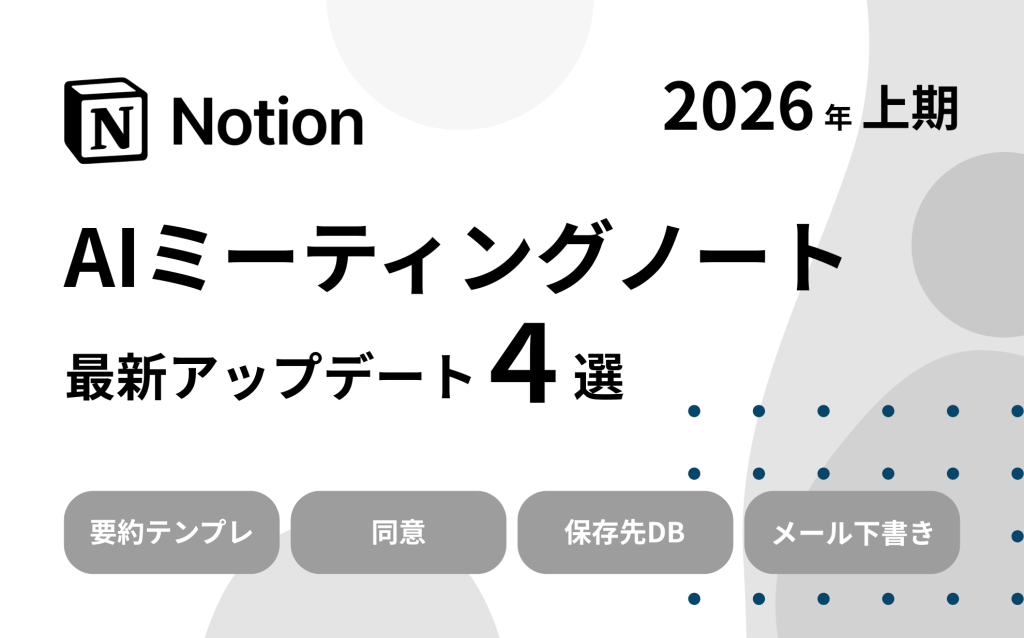
【2026年上期】Notion AIミーティングノート最新アップデート4選|要約テンプレ・同意・保存先DB・メール下書き
- 執筆者
-
 aslead編集部
こんにちは。aslead編集部です。
最新ソフトウェア開発のトレンドから、AI・DXツールの効果的な活用法、企業のITガバナンスの強化、業務効率化やDX化を成功に導くソリューションまで、幅広い記事を提供しています。
企業が直面する課題の解決策として効率的なツールの活用方法を探求し、生産性の向上に繋がる実践的な情報をお届けすることを目指します。
はじめに
Notionのアップデート速度には目をみはるものがあります。もちろんベータ版で、まだこれからという機能もありますが、「現場のニーズ」を素早く形にして、継続的にリリースしていこうという姿勢は、ユーザーとして非常にありがたいところです。
一方で、「結局どれを押さえればいいの?」「設定はどこ?」「業務でどう使う?」と、アップデートに追いつけないという声もお客様からいただいています。 そこで、我々自身がユーザーでもあり、Notion公式代理店でもあるNRI(株式会社野村総合研究所)が、数ある新機能の中でも特にニーズが高い AIミーティングノート(AI議事録) にテーマを絞り、2026年上期に注目されたアップデートを中心に整理しました。最後に、部門別の 大企業での活用イメージ までご紹介します。
機能①:AIミーティングノートの要約を自社の希望に合わせて指定できる「カスタム形式」
カスタム形式とは?
AIで議事録の文字起こしと要約ができるAIミーティングノートの要約について、出力形式をあらかじめ設定しておける機能です。「自動」「候補者面接」「顧客ヒヤリング」などのテンプレートも選択できますが、カスタム形式では、自社の希望に合わせた要約の形式を設定できます。設定した指示は、会議ごとに選択して要約を出力できます。
今までの課題:
- 会議終了後、フォーマットに合わせて要約を修正
- 略語、専門用語、人などの固有名詞などを確認して修正
- “決定事項/ToDo/リスク/次回議題”など、社内で必要な項目が抜けて要約されていないか確認
何ができるようになった:
- 指定したフォーマットに合わせて要約が生成される
- 決定事項/ToDo/リスク/次回議題など、欲しいポイントに合わせて要約が生成される
- 漢字や略語など、固有名詞の修正が不要になる
設定方法
- AIミーティングノートの「設定」 を開く
- 「形式」から「カスタム形式を追加」を選択
- フォーマット名をつけて指示内容(以下に説明)を入力
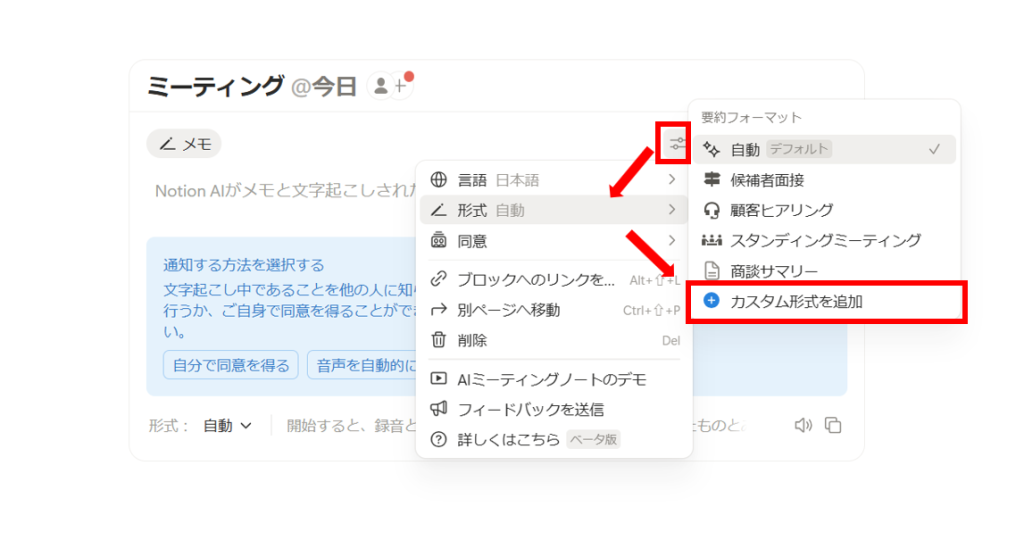
・毎回使用したい場合は、デフォルトにチェックを入れておくと便利です。議事録を作成した後に選択することも可能です。
カスタム形式 簡単な作成方法
出力構成やトンマナなど、「カスタム形式に何を書けばいいの?」と迷う方もいるかもしれません。ですが、ここもNotion AIに依頼すれば“たたき台”を作れるので安心です。
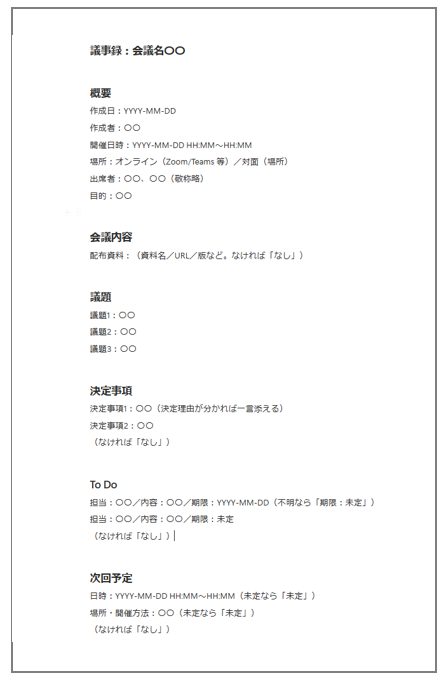
①フォーマット指示作成
- 普段使っている議事録のフォーマットをNotion AIにアップロードする
- 次のように依頼する: 「添付の議事録テンプレと同じ見出し・順番・項目名で出力されるように、AIミーティングノート用のカスタム指示文を作成して」
(出力例)
②トンマナ指示を作成
- 次のように依頼する: 「出力がブレないように、トンマナを作成してください。」もし、自社で独自の希望があれば、ここに指示を追加。
(出力例)
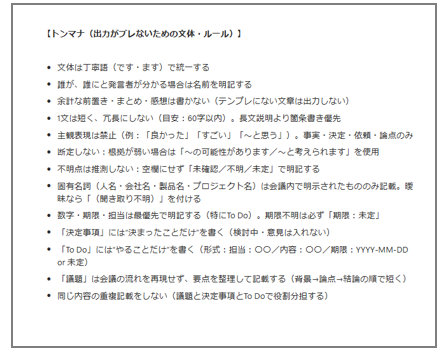
③出力された①と②をカスタム指示に貼り付けて、必要に応じて微調整する
- 絵文字、見出しの色など、レイアウトも自由に登録できます
カスタム指示のポイント
- ルール/前提をフォーマットより先に書く:例①の構成より先に例②のルールやトンマナなどを上に置くと、出力がブレにくい
- 用語集(固有名詞・略語)を入れる:部署名/製品名/略語/社内言い回しを短く列挙して誤変換を減らす
- 長くしすぎない:ルール+用語集+見出し構成は“必要最小限”にする
「自動」と「カスタム形式」で要約を比較
AIミーティングノートは、左下の「形式」から要約の出力形式を後から切り替えることができます。今回、サンプル議事録で「自動」と「カスタム形式」を比較してみたところ、カスタム形式では、次の点で安定することが確認できました。
- 希望のフォーマット通りの見出し・順番・項目名で出力される
- トンマナ(文体・書き方のルール)が揃い、チームでの読みやすさが上がる
- 固有名詞の表記ゆれが減る(プロジェクト名 リオン× → ORION〇、高木→高城〇)
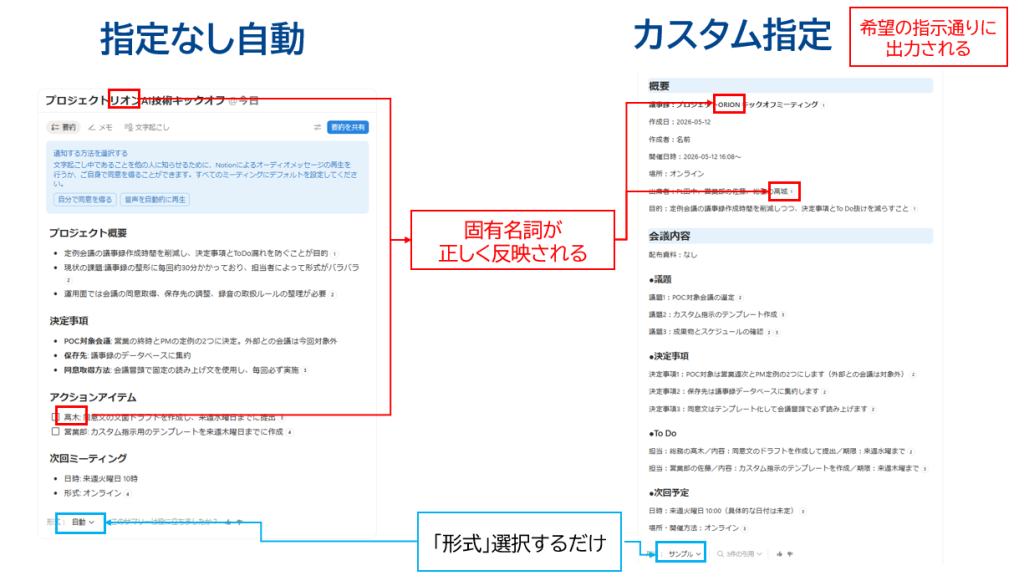
このように非常に便利な機能ですが、安定しない部分もありますので、最初から完璧を狙わず、細かく試してみて指示内容を改善していくことがおすすめです。
機能②:AIミーティングノートの同意コントロール
よくある困りごと
AIミーティングノートは録音・文字起こしを伴うため、会議によっては「参加者への事前告知・同意」が必要になります。ただし運用を“開催者の注意”に頼ると、忙しいときに取り忘れが起きやすく、後から説明もしにくくなります。
- 誰かが勝手に録音してしまう懸念がある
- 会議体ごとにルールがバラバラで、情シス・監査・法務への説明が難しい
できるようになったこと
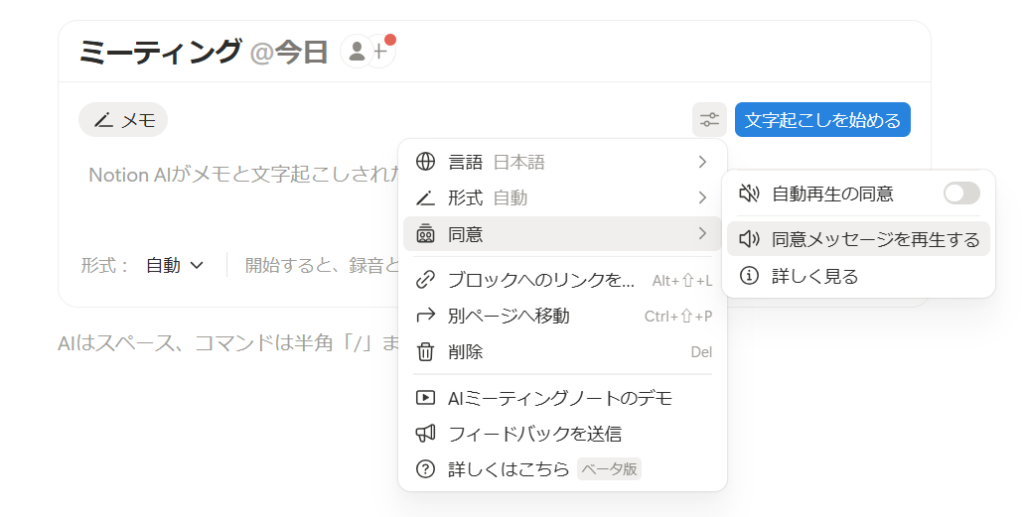
- ワークスペースオーナーが、AIミーティングノート利用時の 同意メッセージ提示をワークスペース全体のルールとして強制できるので、個人に依存せず、組織として同意取得をフローに入れることが可能です。
- 同意の出し方は複数用意されており、会議の状況に合わせて使い分けできます。
- 会議チャットにテキスト投稿:Zoom/Teams/Meetなど“その会議で使っているツール”のチャットに貼る(後からログとして残せる)
- 音声で自動再生:会議冒頭に読み上げ(開催者が毎回同じ文言で案内できる)
設定方法
- 管理側:Settings → Notion AI → AI Meeting Notes で同意強制を設定
- 個人ユーザー:AIミーティングノートの設定から、同意文の編集/音声再生の操作
どんなときに便利?
- 社外参加者がいる会議(顧客ヒアリング、ベンダー定例など):毎回同じ品質で告知でき、後から「言った/言ってない」になりにくい
- 定例会議が多いチーム:貼り忘れ・言い忘れを仕組みで減らせる(属人化しにくい)
- 監査・統制が厳しい部門が関わる会議(情シス/経理/法務/人事など):ワークスペース設定で統制している説明がしやすい
運用目線の所感
- 個人の判断で同意を回すより、ワークスペース側で強制した方が、稟議・監査の説明が一気にラクになる
- 同意文は社内の会議ルールに合わせてテンプレ化しておくと、問い合わせが減りやすい
機能③:ミーティングノートの保存先をデフォルトで指定
よくある困りごと
「急いでAIミーティングノートを取ったら、保存先が毎回プライベートに散らばる…」
「チームの議事録DBを開いてから開始するのも、後から移動するのも地味に面倒…」
「議事録の置き場が統一されず、チームのAI活用に活かしにくい」
できるようになったこと
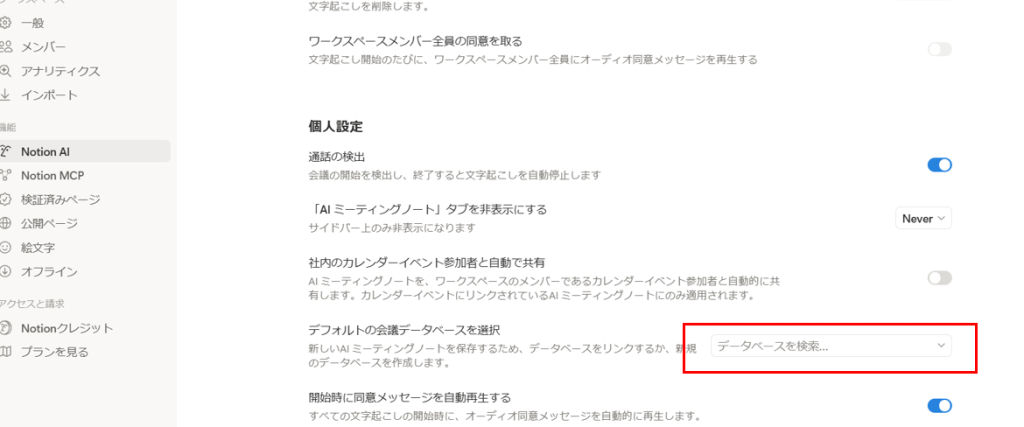
議事録のデフォルト保存先DBを事前に指定するだけ。あとはAIミーティングノートを取るたびに、自動的に指定した議事録DBへ保存されます。 会議をとるだけで、自動的にチームの議事録DBに同じルールで集約されるため、議事録DBへの移動の手間もなくなる上、あとから「どこに保存したっけ?」が起きにくくなります。 さらに、議事録DB側でテンプレート・プロパティ(担当/案件/会議種別など)を揃えておけば、議事録の検索・共有・振り返りまでスムーズになります。
設定は簡単
- 設定 < Notion AI <ミーティングメモ
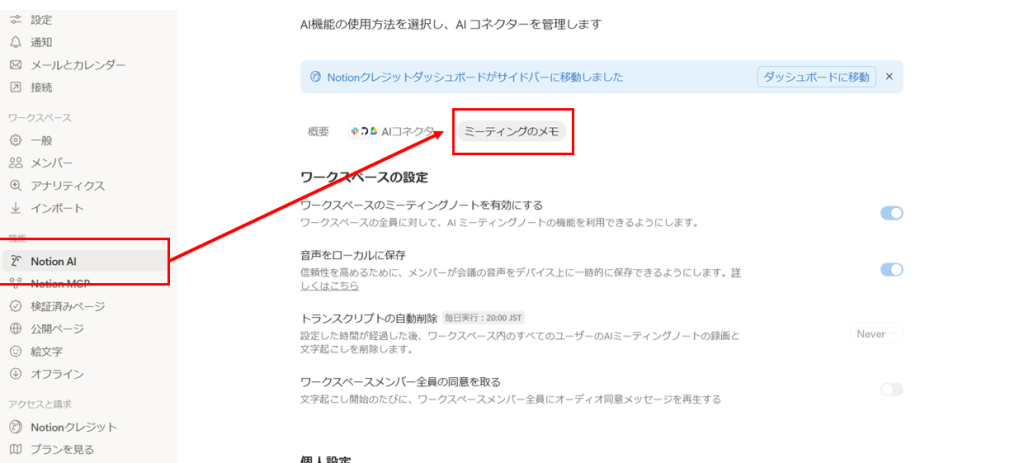
- 「デフォルトの会議データベースを選択」でデータベースを選択するだけ
機能④:Notion Mail × Notion AI 会議後フォローのメールをより早く
よくある困りごと
会議が終わったあと、「お礼」「宿題依頼」「確認事項」「次回日程」などのフォローを送ることがあるかと思いますが、忙しくて後回しになってしまうということありませんか。フォローが遅れると、決定事項が動かず案件やプロジェクトが停滞しがちになるという課題があります。
できるようになったこと
- Notion Mailで、Notion AIが 返信メールの下書き作成 を支援できるようになりました。
- 下書き作成のときに、参照してほしいNotionページ(例:AIミーティングノートの議事録ページ/提案書ページ)をメール本文内で @メンション すると、そのページ内容を“材料”として読み込み、文章(お礼・宿題依頼・確認事項など)に反映した下書きを作れます。
使い方:会議後フォローの最短ルート
- 会議直後に、AIミーティングノートの要約を開き「決定事項/ToDo」を確認
- Notion Mailで、送付対象のメールスレッドを開き、「AIに依頼」から返信の下書きを作成
- 議事録ページを @メンション で呼び出し、メールに反映したい前提(決定事項/宿題/期限)をAIに渡す
- 下書きを確認し、担当・期限・宛先を整えて送信
どんなときに便利?
- 顧客ヒアリング後:お礼+確認事項(認識合わせ)+次回アクションを、その場で下書き化できる
- プロジェクト定例後:宿題依頼(担当/期限)を短時間でメールに起こせる
- 社内調整が多い案件:関係者が多くても、同じトーンで連絡文を作りやすい
外部向けメールのフォーマット(件名・書き出し・締め・免責・次アクションの書き方など)自体をAIスキルとして登録しておくと、チーム内で文面のブレが減り、安定した品質のメールを素早く送れます。
企業でのAIミーティングノート活用イメージ
1) 情シス/IT統制:会議の“記録”を標準化し、監査に耐える運用へ
- 会議体を「録音OK/NG」「議事録の保存先」「共有範囲」で分類
- AIミーティングノートは、同意と要約フォーマット(カスタム指示)をテンプレ化して、現場のばらつきを減らす
- 目的:シャドー運用を防ぎつつ、現場の議事録作成工数を落とす
2) DX推進/PMO:会議を“意思決定ログ”として資産化
- 重要会議は「結論」「決定事項」「論点」「次回宿題」をカスタム指示で固定し、後から追える形にする
- “議事録→タスク→次回アジェンダ”の導線を、プロジェクトの標準プロセスに組み込む
- 目的:会議を増やさずに、実行スピードと合意形成の再現性を上げる
3) 営業/CS:フォローアップを最短化し、案件の停滞を減らす
- 会議終了直後に、議事録要約(決定事項/ToDo)→Notion Mailでフォローアップメール下書きまでつなぐ
- 次回アクションを“担当・期限付き”で書かせ、抜け漏れを抑える
- 目的:返信待ち・宿題未回収による停滞を減らす
4) 人事/採用:面談の記録と判断を高速化(ただし同意・運用ルールは必須)
- 面接/面談のメモをAIで要約し、評価観点(強み/懸念/次ステップ)を定型で残す
- 目的:選考の属人化を減らし、意思決定を速くする
5) 経営企画/管理職:会議の“俯瞰”と報告を速くする
- 定例会議の要約を、部門長向けに「結論/経営インパクト/意思決定待ち」中心に再構成
- 目的:会議の内容を、意思決定に使える情報へ圧縮する
使い始めのおすすめ(失敗しにくい順)
- 1on1/定例(少人数)から:話者ラベルが効きやすい
- 次にプロジェクト定例:決定事項・ToDoをカスタム指示で固定
- 最後に対外会議:同意・共有範囲・フォローの運用を固めてから
まとめ
AIミーティングノートは、待望の「話者分離」機能のアップデートが予定されるなど今後も進化していきます。文字起こしに留まらず、要約で意思決定・ToDoを素早く把握でき、さらに議事録をデータベースに蓄積してチームで共有・検索できるため、組織のナレッジとして再利用しやすい点が大きな強みです。加えて、Notion AIを使った情報検索・文章作成(会議後フォローのメール下書き等)までつなげられるので、企業での導入・展開においても効果を出しやすいでしょう。もし今、議事録を手動で作成している/会議ツールの文字起こしをそのまま使っている場合は、NotionのAIミーティングノートを一度試してみると、会議後の動き出しの速さが変わるはずです。
株式会社野村総合研究所(NRI)のasleadでは、Notion公式代理店としての知見と多数の導入支援実績をもとに、ビジネスの推進力へとつながる強固なセキュリティ設計と運用体制づくりをサポートしています。
Notionの導入をお考えの方は、ぜひお気軽にこちらからご相談ください。